Guida al sito web
Qui trovate indicazioni su come usare il sito web o adattarlo alle vostre esigenze. In fondo alla pagina, le istituzioni trovano le istruzioni su come mantenere aggiornati i propri dati o su come ottenere un login.
Questo video vi spiega cosa trovate su mioposto.ch e come potete utilizzare il sito web.
Questo video in lingua dei segni spiega alle persone con una disabilità uditiva cosa trovano su mioposto.ch e come possono utilizzare il sito web.
Come funziona una ricerca in tre fasi?
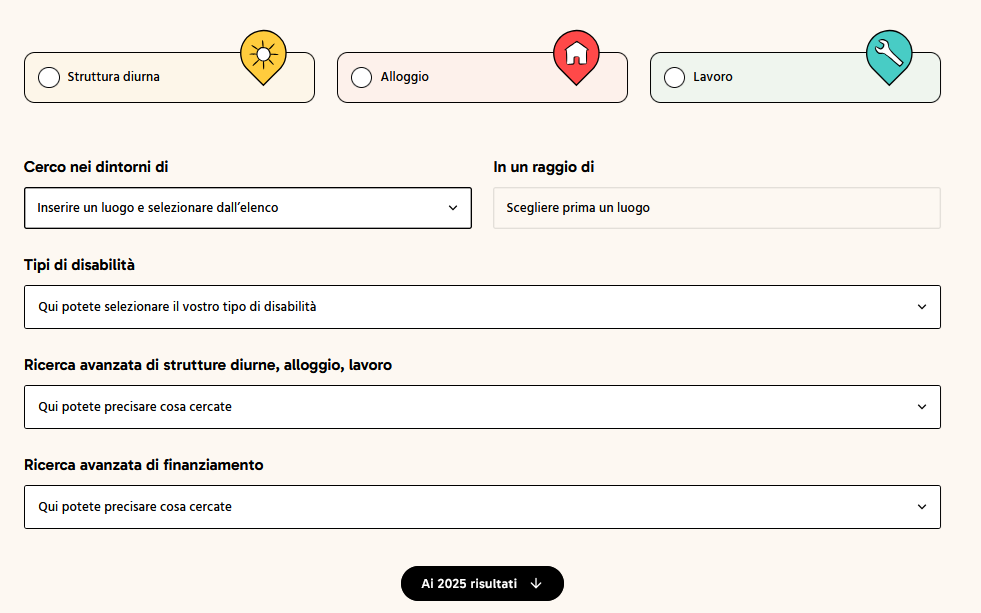
Nella pagina «Offerte» è disponibile una funzione di ricerca in tre fasi che si presenta così:
Fase 1: selezionare la tipologia di offerta
- Cliccate su «Struttura diurna», «Alloggio» o «Lavoro» a seconda della tipologia di offerta che cercate.
Fase 2: selezionare il luogo e il raggio
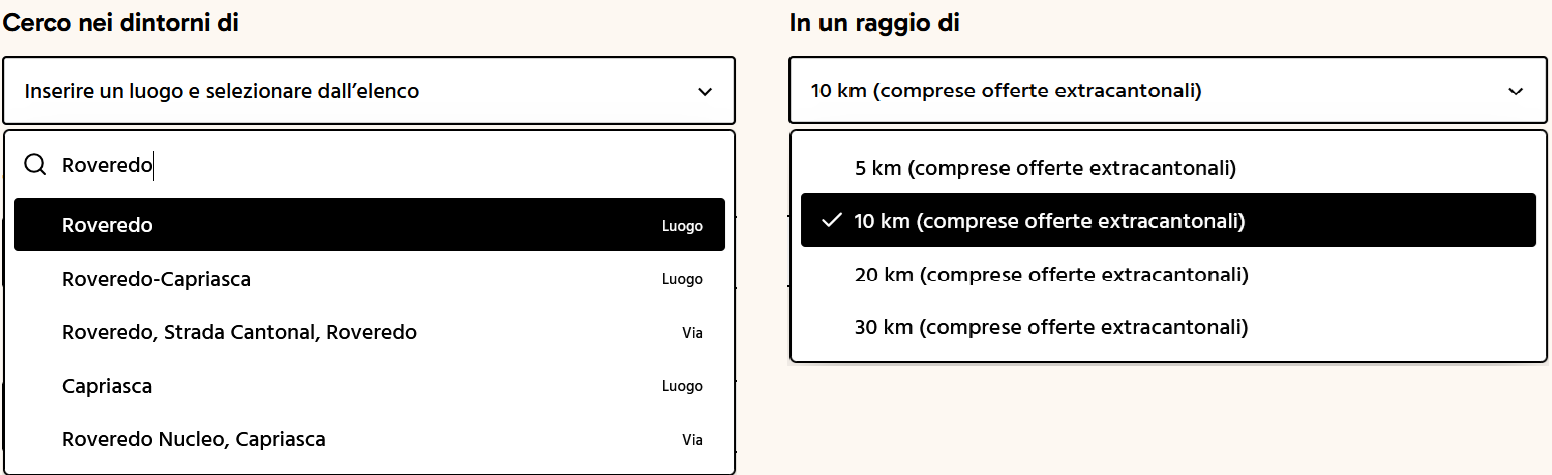
- Cliccate nel campo «Cerco nei dintorni di» e iniziate a scrivere. Compariranno diverse proposte, tra cui potete selezionare il Cantone, il luogo o l’indirizzo.
- Nel campo «In un raggio di» potete scegliere la distanza massima di ricerca dall’indirizzo che avete inserito.
Fase 3: selezionare il tipo di disabilità
- Cliccate su «Tipi di disabilità» e selezionate la categoria alla quale appartiene la vostra disabilità. Potete selezionare diverse categorie.
Indicazioni sulla ricerca in tre fasi e sulla ricerca avanzata
- È possibile eliminare il luogo selezionato nel campo «Cerco nei dintorni di» cliccando sulla X.
- Per poter selezionare un raggio, dovete prima selezionare un luogo o un indirizzo nel campo «Cerco nei dintorni di».
- Nel campo «Ricerca avanzata» potete selezionare il tipo di attività della struttura diurna, il tipo di alloggio, il tipo di lavoro e il settore professionale che vi interessano.
- Non tutti i Cantoni offrono gli stessi tipi di alloggio e di lavoro. Potete quindi scegliere soltanto i tipi di alloggio o di lavoro definiti nella legislazione del Cantone corrispondente.
- Nella ricerca avanzata potete anche specificare se desiderate che vengano visualizzate le sedi che non hanno offerte disponibili.
Come funziona una ricerca per parole chiave?
Nel campo di ricerca potete cercare offerte adatte a voi tramite una parola chiave. Il campo di ricerca si presenta così e si trova sempre in alto a destra nella pagina:

Inserite un termine di ricerca e cliccate sulla lente d’ingrandimento per iniziare una ricerca per parole chiave.
Potete inserire qualsiasi parola chiave o termine di ricerca. Verranno visualizzati tutti i risultati che contengono quella parola. La parola chiave viene ricercata nei titoli/nomi e nelle descrizioni delle istituzioni, delle sedi e delle offerte disponibili, nonché nei luoghi e nei tipi di disabilità.
Indicazioni sulla ricerca per parola chiave:
- Vengono visualizzati troppi risultati? Potete aggiungere un luogo nella sezione «Cerco nei dintorni di» e selezionare un raggio per ridurre il numero di risultati.
- Potete utilizzare la ricerca per parole chiave se ad esempio volete visualizzare tutte le sedi di un’istituzione. In questo caso, inserite il nome dell’istituzione (p. es. Balm) e cliccate sulla lente d’ingrandimento.
- Se cercate un posto di lavoro vi consigliamo di utilizzare la ricerca in tre fasi e di selezionare almeno un settore professionale nella ricerca avanzata. I titoli professionali possono infatti variare molto a seconda dell’istituzione (p. es. «Cuoco», «Cuoca», «Personale di ristorazione», «Personale di cucina» o «Collaboratore cucina»). In questo caso, la ricerca tramite il campo di ricerca non è quindi adatta a trovare il posto desiderato.
Dove trovo maggiori informazioni sulle offerte?
I risultati sono presentati in due elenchi. Un elenco mostra le sedi che hanno offerte adatte a voi. L’altro elenco mostra direttamente le offerte disponibili. Scegliete l’elenco che preferite. Potete passare da un elenco all’altro cliccando sulla rispettiva etichetta.

Elenco delle sedi con offerte adatte a voi
Nell’elenco delle sedi trovate le informazioni principali su una sede:
- nome e indirizzo della sede
- appartenenza a un Cantone, distanza e riconoscimento CIIS
- panoramica delle offerte e delle disponibilità.
 Indicazioni sull’elenco delle sedi:
- Nell’elenco, le sedi appaiono in ordine di distanza dal luogo selezionato nel campo «Cerco nei dintorni di».
- Se avete selezionato un intero Cantone o tutta la Svizzera, le sedi appaiono in ordine alfabetico.
- Su una pagina vengono visualizzati al massimo 20 risultati. Se ci sono più di 20 risultati (p. es. Risultati 1 – 20 di 57) potete passare alla pagina successiva cliccando su «Pagina successiva».
Se trovate una sede che vi interessa, cliccate su «Maggiori informazioni» per visualizzare la sede. In alto trovate le offerte disponibili. Se volete passare direttamente all’offerta disponibile, cliccate su «Maggiori informazioni».
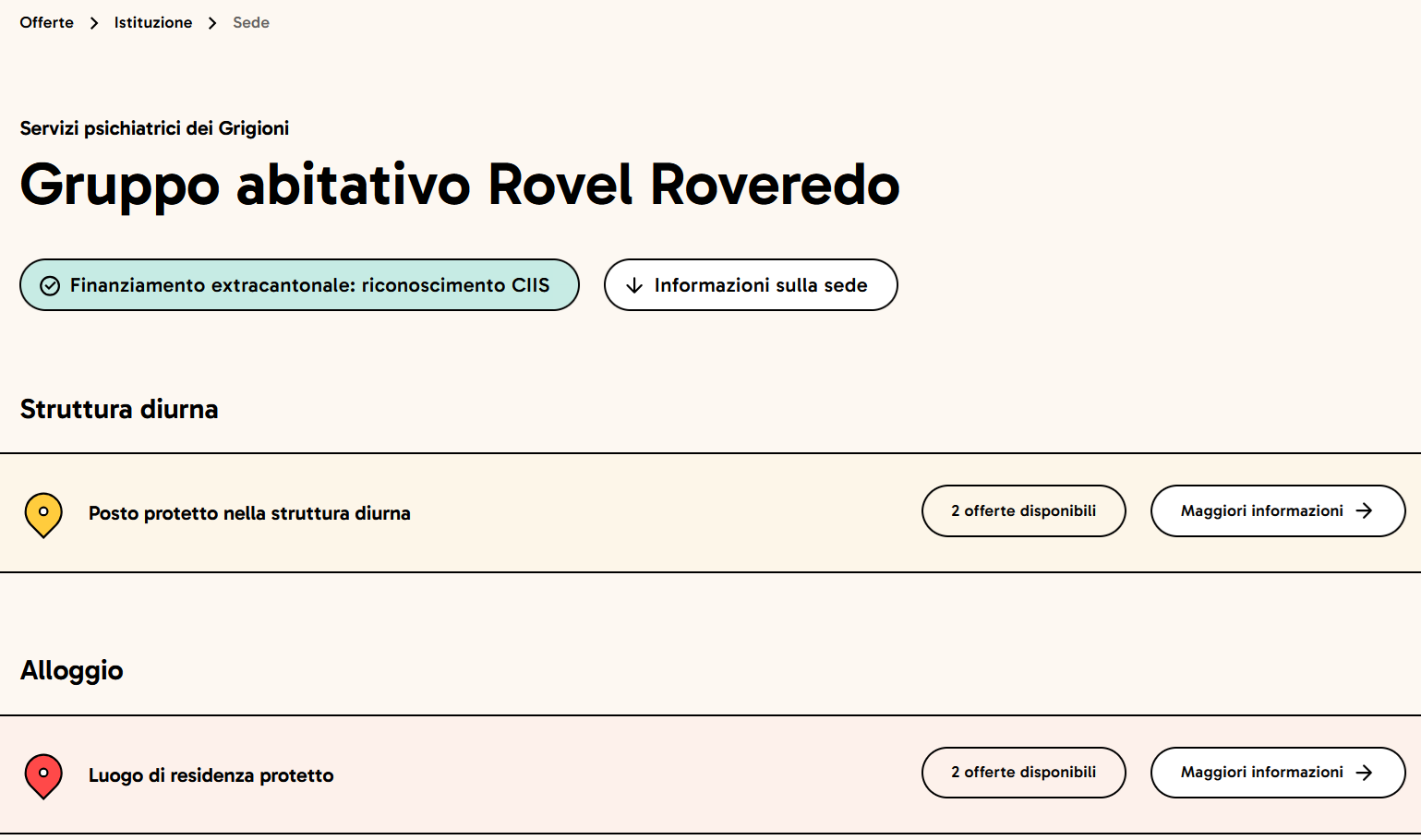
Se volete maggiori informazioni su una sede, cliccate su «Informazioni sulla sede»: la pagina scorrerà verso il basso per mostrarvi le informazioni relative alla sede.
Se volete maggiori informazioni sull’istituzione, potete cliccare su «Informazioni sull’istituzione» per visualizzare l’istituzione e le sue sedi.
Se volete tornare indietro, vi conviene utilizzare la funzione «Indietro» del browser. Oppure potete tornare indietro tramite il percorso di pagina (breadcrumb) in alto.

Elenco delle offerte disponibili adatte a voi
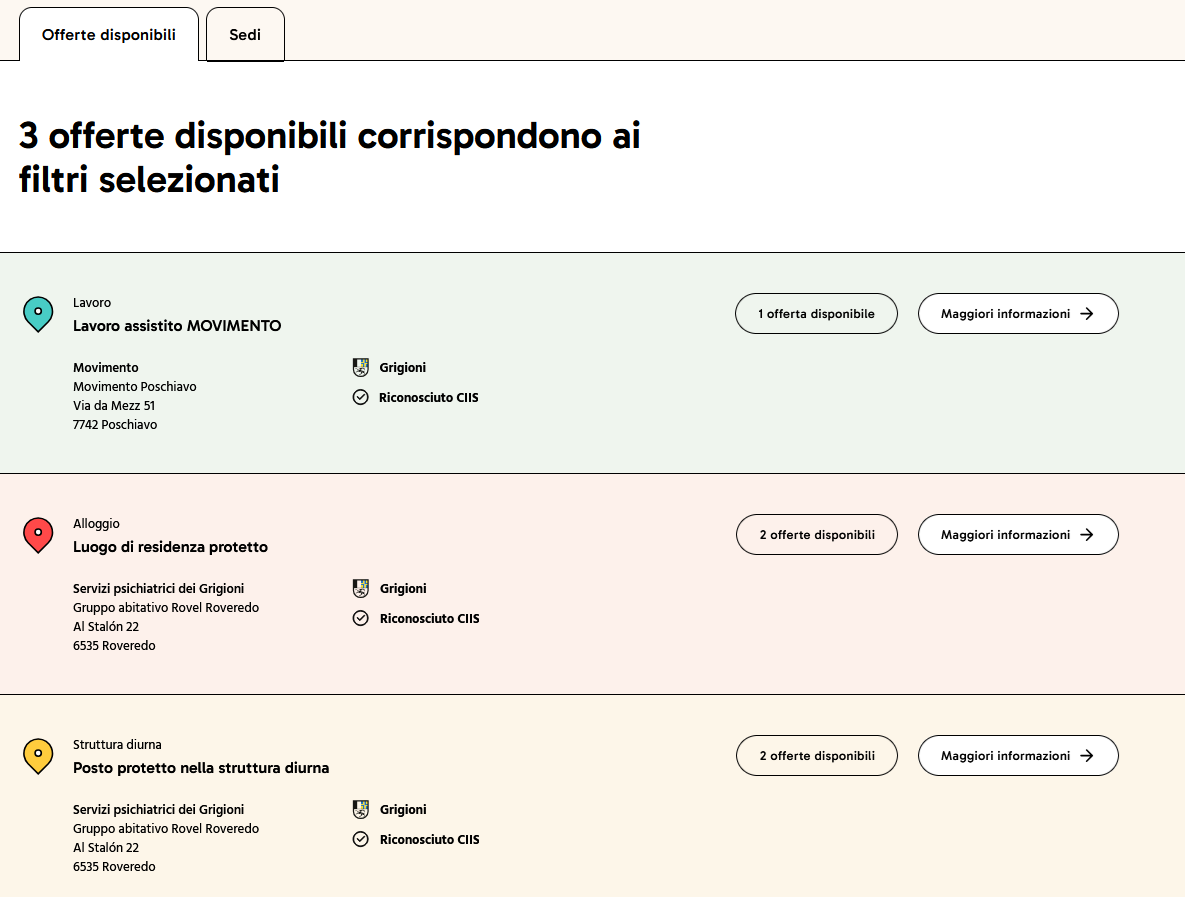
Quando effettuate una ricerca nella pagina «Offerte» avete la possibilità di non visualizzare le sedi con offerte adatte a voi, bensì direttamente le offerte disponibili cliccando sull’etichetta «Offerte disponibili».
Nell’elenco delle offerte disponibili trovate le informazioni più importanti sulle offerte disponibili:
- tipologia di offerta (p. es. lavoro) e titolo dell’offerta
- indirizzo
- appartenenza a un Cantone, distanza e riconoscimento CIIS.
Indicazioni sull’elenco delle offerte disponibili:
- Nell’elenco, le offerte disponibili appaiono in ordine di distanza dal luogo selezionato nel campo «Cerco nei dintorni di».
- Se avete selezionato un intero Cantone o tutta la Svizzera, le offerte disponibili appaiono in ordine alfabetico.
- Su una pagina vengono visualizzati al massimo 20 risultati. Se ci sono più di 20 risultati (p. es. Risultati 1 – 20 di 57) potete passare alla pagina successiva cliccando su «Pagina successiva».
Se trovate un’offerta che vi interessa, cliccate su «Maggiori informazioni» per visualizzare direttamente l’offerta disponibile.
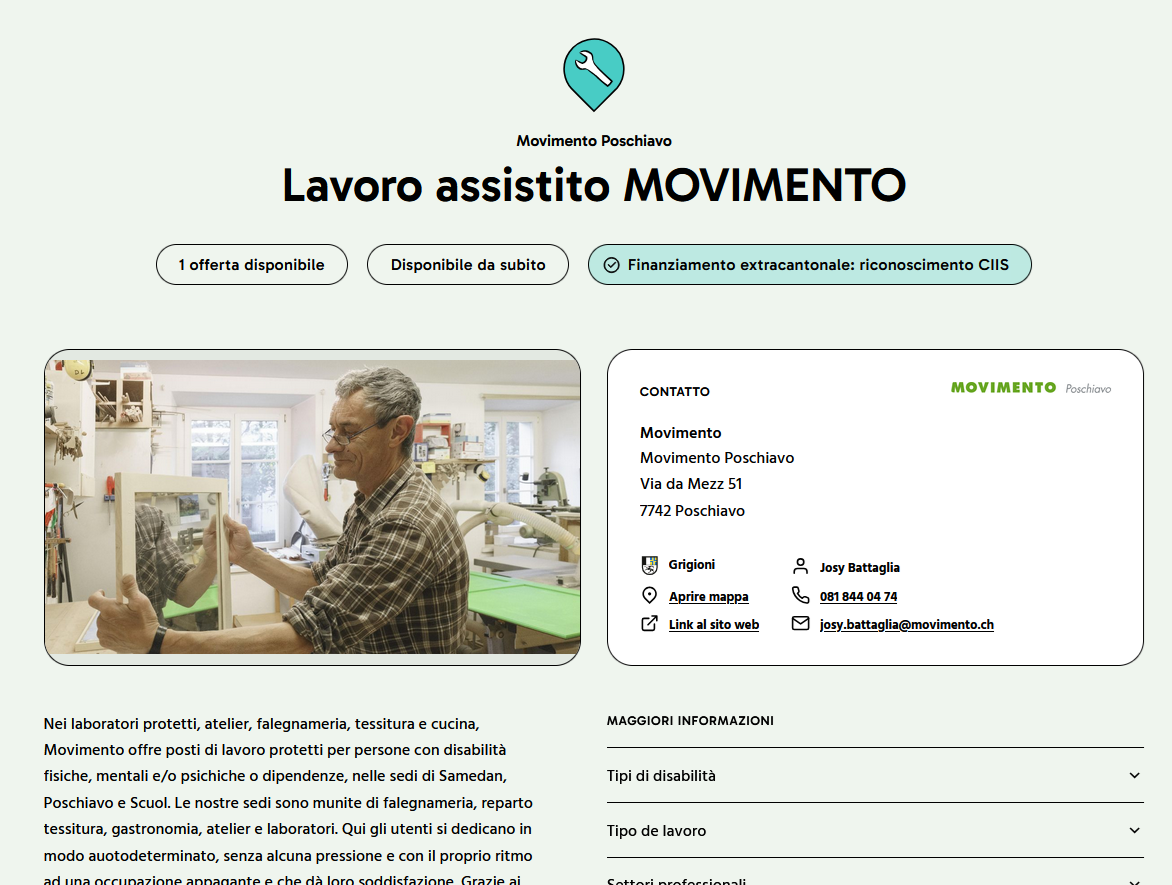
Nella scheda dell’offerta disponibile trovate le informazioni principali:
- simbolo della tipologia di offerta, appartenenza a una sede e titolo dell’offerta
- numero di posti disponibili, data di inizio disponibilità e riconoscimento CIIS
- biglietto da visita con persona di contatto, numero di telefono e indirizzo e-mail
- immagini, descrizione e maggiori informazioni.
Indicazioni sulle offerte disponibili
- In basso, sotto l’offerta disponibile, vengono mostrate eventuali altre offerte disponibili nella stessa sede. Magari possono interessarvi.
Cosa faccio in caso di interesse per un’offerta disponibile o di dubbio?
Se vi interessa un'offerta disponibile, rivolgetevi alla persona di contatto del biglietto da visita dell’offerta.
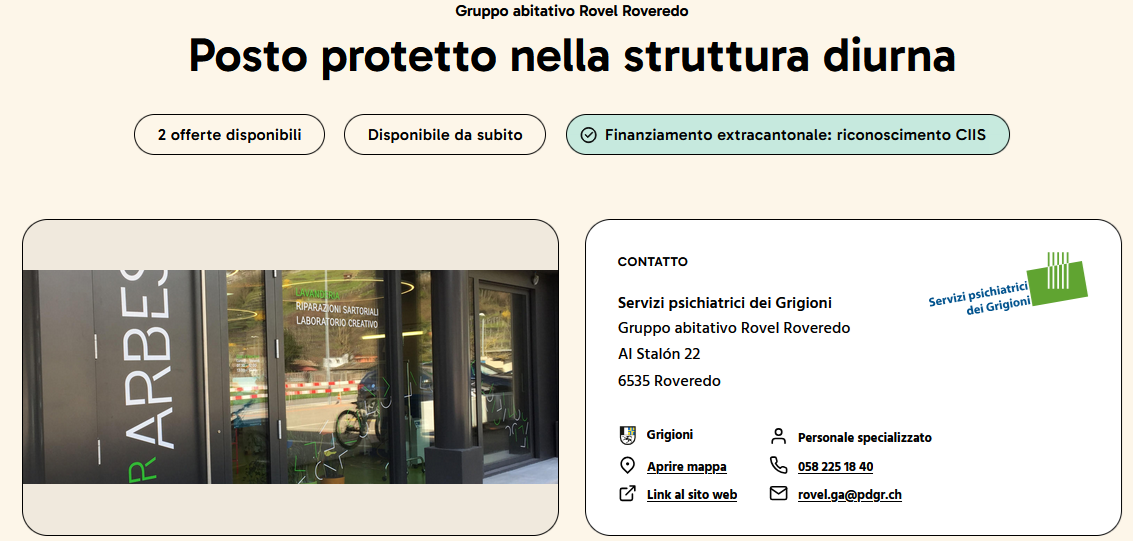
Sul biglietto da visita trovate le seguenti informazioni di contatto:
- nome della persona di contatto
- numero di telefono della persona di contatto
- indirizzo e-mail della persona di contatto.
Se cliccate sull’indirizzo e-mail si aprirà automaticamente una bozza di e-mail in cui l’oggetto è già compilato con il titolo dell’offerta disponibile.
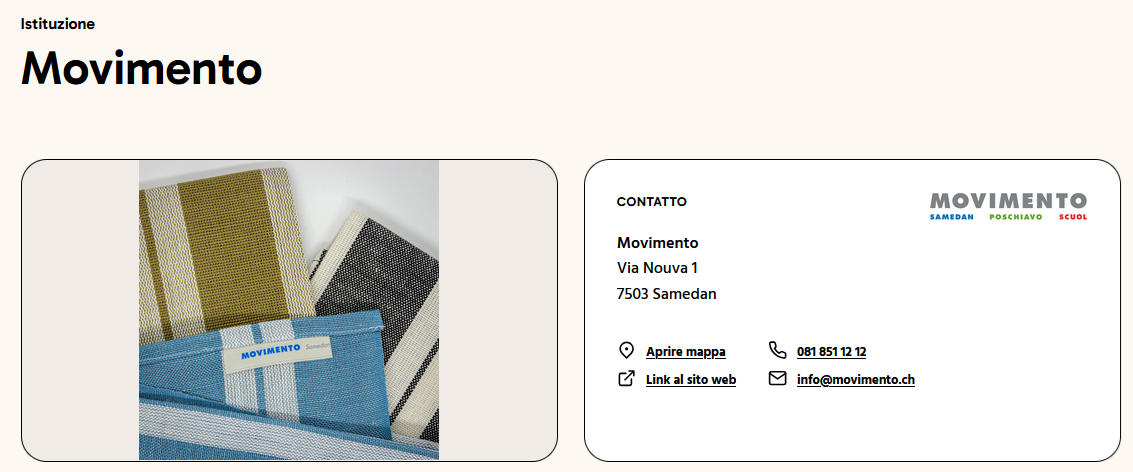
Se avete domande su una sede o un’istituzione, potete consultare le relative schede, dove trovate le informazioni di contatto.
Attenzione:
- Sul nostro sito non trovate nessun formulario di candidatura. Se vi interessa un’offerta dovete sempre rivolgervi personalmente alla persona di contatto.
Come posso visualizzare il sito in lingua facile o in un’altra lingua?
In tutte le pagine del sito, in alto c’è una striscia bianca con dei campi di selezione.

Cliccando sul campo «Lingua facile» potete attivare o disattivare la lingua facile. Se vicino alla scritta «Lingua facile» c’è scritto «ON» in verde, significa che il sito è visualizzato in lingua facile.

Se cliccate di nuovo sul campo «Lingua facile», compare la scritta «OFF» in rosso e significa che il sito è visualizzato in italiano non semplificato.
Potete anche cambiare la lingua di visualizzazione del sito. Basta cliccare su «Italiano» e scegliere «Français» o «Deutsch».

Se volete tornare al sito in italiano, potete cliccare su «Français» o «Deutsch» e selezionare «Italiano».
Come posso cambiare le dimensioni del testo?
Se volete aumentare le dimensioni della pagina web, potete utilizzare la funzione zoom del browser.
Combinazioni di tasti
- Per aumentare le dimensioni: tasto «Ctrl» e tasto «+» (su Windows/Linux) oppure tasto «Cmd» e tasto «+» (su Mac).
- Per diminuire le dimensioni: tasto «Ctrl» e tasto «-» (su Windows/Linux) oppure tasto «Cmd» e tasto «-» (su Mac).
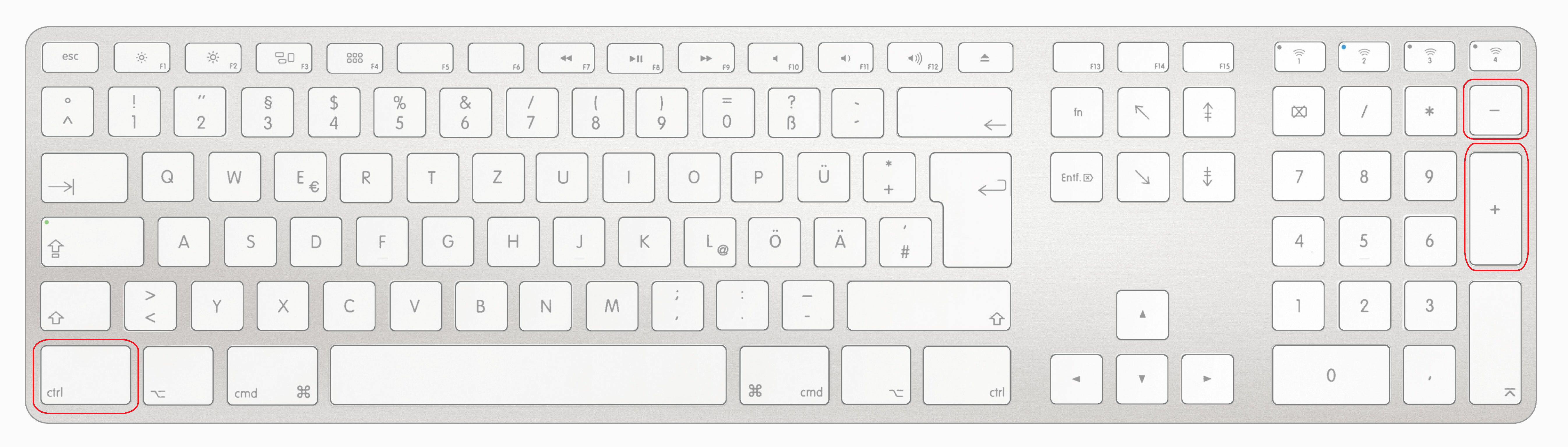
Con il mouse e la tastiera
- Tenere premuto il tasto «Ctrl» e girare la rotellina del mouse.
Oppure aprire le impostazioni del browser e cercare «Zoom».
Come posso farmi leggere il testo ad alta voce?
Molti browser offrono diverse opzioni di accessibilità, tra cui la funzione di lettura ad alta voce. Potete usare questa funzione per tutte le pagine web, non soltanto per mioposto.ch. Ecco le istruzioni per i browser più comuni:
Firefox:
Tasto «F9»
- Oppure cliccare sul simbolo della Modalità lettura (libro) in alto, nel campo dell’indirizzo URL.
- Cliccare su «Leggi ad alta voce».
- Cliccare su «Avvia» (simbolo play).
Edge:
Tasto «F9»
- Oppure premere contemporaneamente il tasto «Ctrl», il tasto per inserire le lettere maiuscole e il tasto della lettera «U».
- Oppure cliccare direttamente sul simbolo di lettura ad alta voce (A) in alto, nel campo dell’indirizzo URL.
Safari:
- Cliccare su «Impostazioni di Sistema» > «Accessibilità» > «Lettura e voce».
- Leggere selezione: Cliccare su «Leggi» per ascoltare la lettura ad alta voce del testo selezionato.
Chrome
- Aprire le impostazioni.
- Accessibilità > Aggiungi funzioni di accessibilità.
- Nel campo di ricerca in alto digitare «lettore testi».
- Scegliere una delle estensioni proposte.
- Far leggere il testo ad alta voce.
Come posso stampare una pagina?
Al fondo delle pagine del sito c’è una striscia nera con l’opzione «Stampare la pagina». Cliccate su quest’opzione se desiderate stampare la pagina visualizzata.
Immagine opzione «Stampare la pagina»

Come ottengono assistenza le istituzioni che pubblicano offerte?
Le istituzioni possono modificare autonomamente le proprie informazioni in qualsiasi momento e sono responsabili della correttezza e dell’attualità delle informazioni pubblicate. Le singole istituzioni decidono in quali lingue pubblicare le proprie informazioni (italiano, lingua facile, tedesco, Leichte Sprache, francese, langage simplifié).
Le istituzioni che operano in uno dei Cantoni partecipanti e dispongono di un’autorizzazione o un riconoscimento devono pubblicare e aggiornare i propri dati su mioposto.ch. Necessitano quindi di un login. È possibile richiedere un login al seguente link: http://eepurl.com/dQayg5.
Se avete registrato una persona responsabile su mioposto.ch, ogni mese riceverete un’e-mail con la richiesta di verificare e aggiornare le vostre informazioni.
Se avete domande sulla modifica delle vostre informazioni, potete consultare la guida al seguente link:
https://meinplatz.ch/storage/app/media/Aktuelle_Anleitung_Dateneingabe_meinplatz.pdf
Se vi rimangono dei dubbi, se il login non funziona o se volete annunciare una nuova persona responsabile potete scrivere un’e-mail all’indirizzo info[at]mioposto.ch e vi risponderemo non appena possibile.

Stefania Daini è la persona di contatto per la Svizzera italiana
Giorni lavorativi
Mercoledì mattina

Questo é un test bla bla
Giorni lavorativi
lunedì, martedì, giovedì pommeriggio e venerdì